Je ziet ze overal op social media: vierkante video. Voor Facebook video, Instagram video en zelfs voor LinkedIn werken vierkante video’s het beste. Maar vierkante video maken voor Facebook, Instagram en LinkedIn: hoe doe je dat eigenlijk? En waarom zou je? Ik zocht voor je uit waarom dit videoformat zo belangrijk is en welke videotools je kunt gebruiken om ze te maken. Ook als je geen video-expert bent.
Lees verder of ga direct naar het onderwerp van je keuze:
Waarom vierkante video
Aan de slag
Video editing software – voor meer professionele bewerking
CropVS: landscape met achtergrond – maak van je horizontale video een vierkante video
Gratis app: Animoto – video’s van foto’s, tekst en eigen videofragmenten
Betaalde app: Wave.video – voor snelle video’s met grote stockvideo database
Betaalde app: Filmic Pro – app om video vierkant te filmen
Gratis app (top tip): Apple Clips – voor video’s met automatische ondertiteling
Gratis app: Adobe Spark – ‘videoverhalen’ maken volgens simpele formats
Gratis app: quick – voor snelle video’s volgens formats met foto’s en videofragmenten en muziek
Betaalde app: Lumen5 – voor het maken van video’s van blogartikelen (incl. stockvideo)
Ondertitelen van je video
Conclusie
Waarom vierkante video belangrijk is op social media
Ben je net gewend aan vertical video (denk: Snapchat, Instagram stories), zijn vierkante video’s opeens weer een fenomeen! Net als verticale video’s zijn vierkante video een steeds belangrijk onderdeel van een succesvolle social media strategie.
Het maken van video’s was al een lastige opgave voor veel bedrijven. Maar het maken van vierkante video stelt social media marketeers en contentmakers weer voor een nieuwe uitdaging. Vooral omdat al die mooie nieuw aangeschafte DSLR camera’s niet in een vierkant formaat schieten.
Toch is het belangrijk om dat vierkante format te gaan verkennen. In dit artikel van de mensen achter social media tool Buffer lees je waarom vierkante video’s goed werken:
Square video (1:1) takes up 78% more real estate in a person’s mobile newsfeed than does landscape video (16:9).
De cijfers in de quote hierboven slaan op de verhouding tussen lengte en breedte. Traditioneel zijn video’s ‘liggend’ – in een verhouding van 16 breed op 9 hoog. Maar Instagram is bijvoorbeeld 1:1 – de hoogte en de breedte zijn gelijk. Nu kun je op Instagram ook wel horizontale video plaatsen (hier vind je een uitleg over horizontale video op Instagram). Maar vierkant lijkt overal het beste te werken.
Wat bedoelen ze hierboven dan met ‘real estate’? Ze bedoelen dat een vierkante video op Facebook, Instagram en LinkedIn een groter gedeelte van je scherm inneemt. Ik heb het even voor je gecheckt. En het klopt:
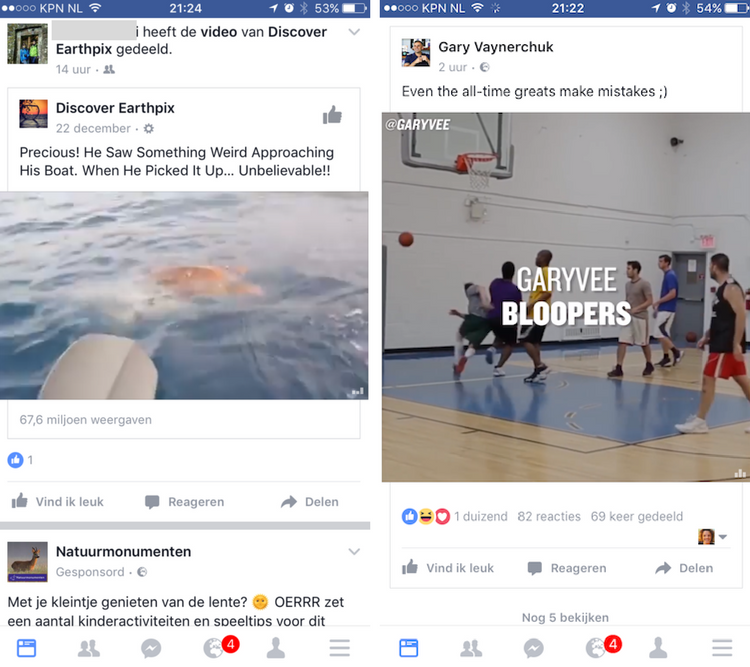
De video links is landscape, horizontaal. De video rechts is vierkant.
Het succes van vierkante video geldt niet alleen voor Facebook en Instagram: sinds LinkedIn introduceerde in de zomer van 2017 ‘native video’ – de mogelijkheid om video direct te plaatsen in plaats van via een link naar YouTube of Vimeo – , blijkt vierkante video ook op LinkedIn een perfect formaat te zijn.
NB: het bereik van de video’s op je LinkedIn bedrijfspagina neemt pas echt toe als je collega’s ook serieus gaan reageren en delen. Met een workshop LinkedIn voor bedrijven help je ze actiever te worden en zo het bereik van je corporate video’s te vergroten.
Toen ik even ging googelen kwam ik er achter dat marketeers al veel langer roepen dat vierkante video’s het beste werken:
BuzzFeed found that 75% of their most shared videos over a one month period were in a square. The reasoning? Viewers don’t want to have to tap into full screen and rotate their phone just to watch a video that’s just a few seconds long. When we looked at our data, we found that 18 of the 20 most shared videos over 30 days were square in format – that’s 90% square.
(bron)
Ook dit recentere onderzoek van Buffer onder de topberichten op Facebook van 2018, bevestigt dit.
De theorie is dus dat die grote oppervlakte van je scherm die de video in bedslag neemt beter werkt, betekent dat je hoeft niet te klikken om de video goed te zien op je mobiele telefoon. Het probleem was alleen dat vrijwel niemand de tools in huis had om video in een ander formaat dan horizontaal te maken. Maar dat is nu anders. Met je smartphone in de hand kun je eigenlijk direct aan de slag.
Aan de slag met video voor Instagram, Facebook of LinkedIn?!
Video is al jaren het best scorende format op social media. De uitzondering is Instagram, maar met de opkomst van IGTV is het ook daar steeds normaler om video te gebruiken. Als je bereik wilt op social media is video dus eigenlijk een vereiste.
Je eerste video maken is natuurlijk best spannend. Gelukkig zijn er heel veel goede resources beschikbaar. Hier vind je er een paar:
- Making your first video (met als tip het gebruiken van de software op je laptop om jezelf op te nemen)
- Hier vind je mijn eigen ontdekkingen n.a.v. mijn eerste paar vlogs
- How to make a quick and easy video for LinkedIn (that doesn’t suck)
- Goed filmen met je smartphone
En hieronder vind je informatie specifiek over vierkante video’s.
Vierkante video maken met video editing software
Vierkante video’s moeten het dus zijn, voor Facebook, LinkedIn en Instagram. Maar hoe maak je die dan? Want als je een video maakt in de meest gebruikte editing softwarepakketten, zijn ze gewoon het traditionele formaat.
Ik heb voor de bekendste video editing software even uitgezocht of je er vierkante video mee kunt maken. Dit waren de uitkomsten:
- Adobe Premiere: De video editing software Adobe Premiere geef je de mogelijkheid om je video’s te exporteren in een vierkant formaat. Als je het wilt proberen: hier vind je een uitleg over Premiere voor vierkante video’s.
- iMovie: voor mensen met een Mac is iMovie het standaard pakket voor het editen van video. Helaas kun je in iMovie nog geen vierkante video maken, al zijn er wel mensen die via omwegen een oplossing hebben gevonden.
- Final Cut Pro (Mac): in Final Cut Pro kun je gewoon een vierkant format kiezen. Hier vind je een uitleg.
Handiger is het misschien om een van de vele nieuwe video editing apps te gebruiken, speciaal gericht op het maken van video content voor social media. Hieronder vind je dan ook verschillende apps en speciale software voor het maken van vierkante video voor Instagram of andere social media.
CropVS: een landscape video met een vierkante achtergrond
Op het blog Social Media Examiner las ik over een andere app: CropVS. Met deze app maak je heel gemakkelijk vierkante video’s vanaf je smartphone. Via de link vind je een uitgebreid stappenplan inclusief screenshots.
Handig aan deze app is zo te zien dat je ook video’s kan maken die horizontaal blijven (landscape) maar een witte of zwarte rand krijgen om het geheel toch vierkant te maken. Dat geeft een beetje een artistiek effect. Bovendien betekent het dat je videomateriaal niet verloren gaat. Een vierkante uitsnijding maken van een landscape video betekent altijd dat de zijkanten van je video verdwijnen, dus eigenlijk moet je daar al bij het maken van de video over nadenken.
De app is gratis, maar beter is het om de betaalde versie te nemen die volgens het artikel 1 euro kost. Anders krijg je een watermerk in je video’s – niet erg professioneel.
Animoto: snelle video’s maken met foto’s en tekst
De relatief nieuwe app Animoto is een betaalde tool voor het maken van vierkante video. Op hun Facebookpagina vind je voorbeelden van wat de app kan doen. Facebookgoeroe Mari Smith is een fervent gebruiker van de app (al dan niet gesponsord :)).
Ik heb de app getest en het werkt goed. Het is vooral heel interessant als je afbeeldingen en tekst wilt combineren tot een video. Dat klinkt gek, maar er zijn veel bedrijven die hier heel succesvol mee zijn. Het is allemaal vrij makkelijk, mits je weet wat je wilt zeggen en welke afbeeldingen je wilt gebruiken:
Je kunt ook makkelijk video’s maken die bestaan uit een reeks foto’s. Animoto is wel een dure videotool: een persoonlijk abonnement kost 10 euro per maand, mits je direct voor een jaar betaalt. En dan krijg je nog steeds het Animoto-logo er niet uit (stom!). Dus moet je naar de pro-versie voor 20 euro per maand. En dat kost Adobe Premiere ook zo’n beetje, maar dan krijg je meer waar voor je geld.
Wave.video: video editing app inclusief videofragmenten
Toen ik op Social Media Marketing World 2018 was, sprak ik daar mensen van wave.video. Wave is een soort van Canva voor video: een handige tool waarmee je in een handomdraai professionele korte videootjes maakt voor social media.
Bepaald geen goedkope tool, voor 39 dollar per maand, maar wel eentje met enorm veel mogelijkheden. Waar ik wel van gecharmeerd was, was dat je een enorme hoeveelheid beeldfragmenten en audiofragmenten kunt gebruiken als je de app hebt aangeschaft. Zo kun je je eigen videomateriaal mixen met bestaand materiaal (denk: een stad die tot leven komt, een uitzicht, een kopje koffie dat wordt ingeschonken). Het doet af en toe een klein beetje stockphoto-achtig aan, maar volgens mij zitten er bruikbare fragmenten tussen.
Dat geeft je wat meer mogelijkheden dan als je alleen je eigen gezicht of dat van je collega’s filmt. En als niemand van je bedrijf zichtbaar wil zijn, kun je met behulp van een voice-over of gewoon met tekst toch nog een aansprekende korte video maken.
Ik heb de app niet uitgeprobeerd maar wel een demo gezien. Hier vind je een introductievideo die een aardig beeld geeft.
Filmic Pro: mooiere video’s direct vierkant filmen
Voor iOS en Android is er Filmic Pro, waarmee je direct vierkant kunt opnemen (dank Gert voor de tip) en dus niet hoeft te bewerken om het formaat aan te passen. Hij kost wel 17 euro, maar daarmee vervang je eigenlijk al die andere (dure) professionele video apps en software.
Mensen maken echt waanzinnige dingen met alleen hun iPhone en de Filmic app:
Het mooie van Filmic is voor zover ik kan zien dat de kwaliteit van je videomateriaal er enorm mee omhoog kan worden gehaald én dat je direct in het vierkante format filmt. Aan de andere kant zijn de settings voor Filmic behoorlijk geavanceerd. Het is echt een app voor mensen die bezig zijn met beeldkwaliteit en het leuk vinden om te spelen met instellingen voor licht etc. Ook kun je er goed in editen (clips samenvoegen etc.).
Om tekst toe te voegen aan je video zul je waarschijnlijk je Filmic Pro materiaal moeten uploaden naar een app als Apple Clips of op de manieren hieronder alsnog zorgen voor een ondertiteling etc.
Apple Clips: vierkante video’s met automatische ondertiteling
Niet al te lang geleden heeft Apple een app geïntroduceerd waarmee je makkelijk vierkante video’s kunt maken. De app is gratis, werkt goed en heeft 1 geweldige feature: hij maakt automatische ondertiteling die je daarna nog even kunt bewerken. Aanrader! Mijn vriendin en video geek Pelpina gebruikt de app in dit voorbeeld van een LinkedIn video. Een uitleg van de app door Pelpina vind je hier.
Het is even stoeien voordat je doorhebt hoe je met Apple clips meerdere ‘clips’ kunt toevoegen, maar dat geldt voor alle apps. En vergeleken met ‘serieuze’ software als Premiere is Clips echt heel makkelijk. De moeite waard om je eens in te verdiepen!
NB: je kunt natuurlijk andere apps gebruiken om mooie introotjes e.d. te maken. Door iets meer werk van je video te maken en niet alles in 1 keer op te nemen en direct te plaatsen, kun je je echt onderscheiden.
Adobe Spark: vierkante videoverhalen (met ondertiteling) maken
Adobe Spark is een gratis app van Adobe (voor je smartphone of op je desktop) waarmee je vierkante video’s kunt maken. Handig is dat ze een aantal formats klaar hebben gezet voor je, waarmee je makkelijk foto’s en tekst en ander beeld kunt afwisselen met video. Net als bij apps als Animoto is een voordeel dat Spark je een aantal standaardscripts geeft (‘Hero Journey’, bijvoorbeeld, of ‘Tutorial’) die je vervolgens gaat invullen. Dat komt het verhaal in de video ten goede.
Ook bij Adobe Spark kun je met wat extra werk zorgen voor ondertiteling. De truc bij Adobe Spark is dat je je video moet onderverdelen in ‘clips’, waarbij je voor iedere clip handmatig een andere ondertitelingstekst toevoegt. Dat doe je door je eerste video te uploaden, te kiezen voor ‘save’ en vervolgens in de video op het potloodje te klikken. Het volgende icoontje zorgt er voor dat Spark automatisch het volgende stukje van de video pakt:
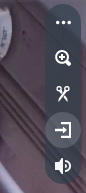
Bij iedere videoclip kies je in de layout behalve voor vierkant ook voor ‘caption’ om onderaan de video een tekst toe te voegen. In de app heb je weinig keuze, maar op de desktop kun je de tekst aanpassen. Maak de tekst niet te klein: mobiele bezoekers van Facebook, Instagram en LinkedIn kunnen hem anders niet goed lezen.
Je kunt in Spark ook muziek toevoegen of juist weglaten, filters gebruiken, kleurtjes, etc. Je kunt een link aanmaken naar de video of de video embedden op je website of blog. Of je kunt de video downloaden en uploaden naar Facebook, Instagram, LinkedIn of waar je hem maar wilt gebruiken.
Nadeel: het Spark logo blijft zichtbaar, tenzij je betaalt voor een abonnement (10 dollar per maand). Dan kun je alsnog je eigen logo’s toevoegen.
Quik van GoPro: maak snel een vierkant videoverhaal, ook van horizontale video’s
Via de superslimme smartphonevideogoeroe (mooi woord!) Pelpina kwam ik de app Quik tegen, voor Android en OS. En ook voor de desktop! Het leuke aan Quik is dat je heel makkelijk wat foto’s en video’s in een tijdlijn sleept. Vervolgens kies je een van de vele standaarddesigns en klaar ben je. Ieder design heeft een andere manier om om te gaan met het vierkant maken van je video’s en foto’s, ook als ze vertikaal zijn.
Bij het ene design kiest de app een uitsnijding van je foto of (vertikale) video, bij het andere design laat de app de oorspronkelijke maat in stand en plaats de foto of video in een achtergrondje om toch een vierkant resultaat te krijgen. Slim en handig!
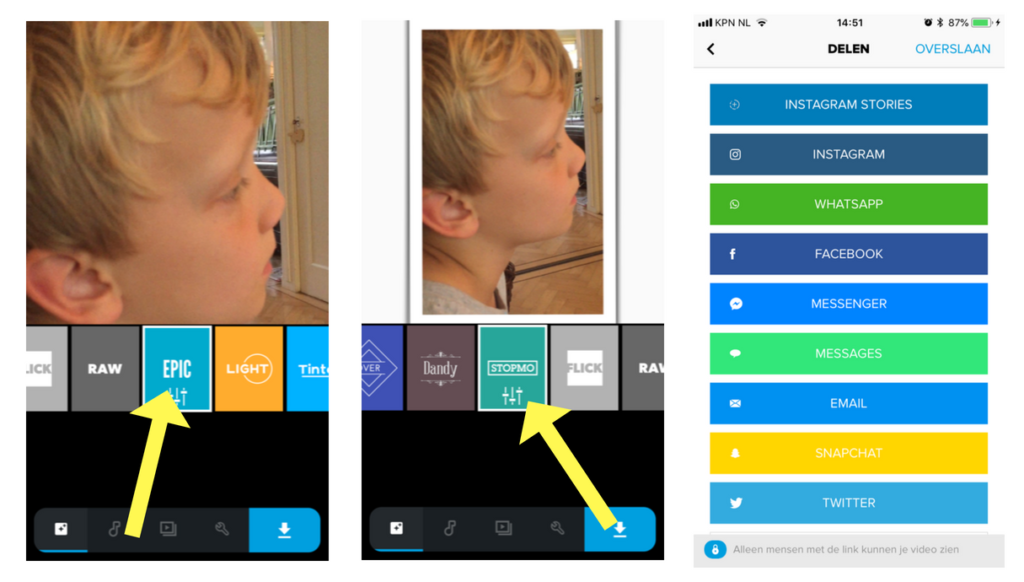
Ook bij Quik blijft het watermerk/logo aan het einde van de video zichtbaar. Wat dat betreft is het een wat minder geschikte opties voor bedrijven
Lumen5: vierkante video, zelfs van horizontaal videomateriaal
Lumen5: Maak vierkante social media video’s van je blogartikelen en andere webcontent
Als je bedrijf voldoende budget heeft, is het de moeite waard om Lumen5 eens te proberen. Niet alleen kun je er vierkante en landscape video’s mee maken, wat vooral handig is is waarvan je video’s kunt maken. Zie de uitleg:
Ik ben tot de conclusie gekomen dat AI (Kunstmatige Intelligentie) heel veel waarde kan toevoegen aan content. Je zou kunnen zeggen dat dingen te veel eenheidsworst worden. Maar tegelijkertijd maken tools als deze het leven van een social media redacteur wel een stuk eenvoudiger. Wel prijzig, maar de moeite waard als je veel blogcontent publiceert en die op een andere manier wilt delen op social media.
Ondertiteling maken voor je vierkante (of niet-vierkante :)) video’s
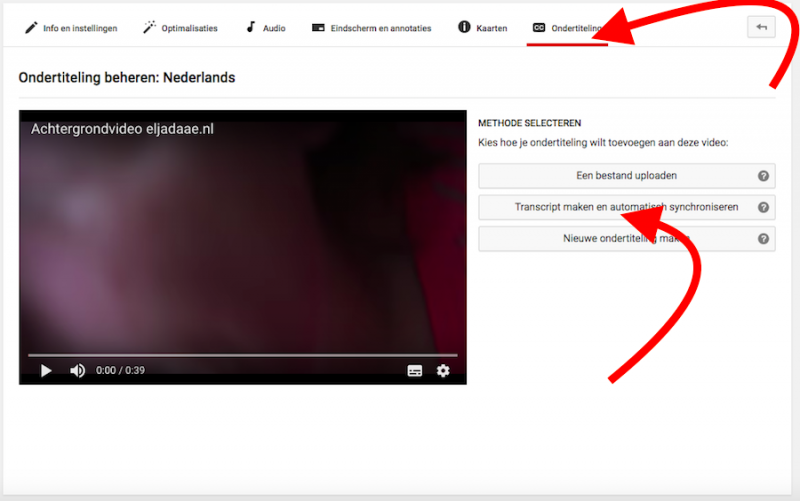
Ondertiteling van je video’s is essentieel voor social media succes (ik ben niet de enige die het zegt). Maar niet alle van de hierboven genoemde apps bieden je de mogelijkheid om makkelijk tekst of ondertiteling toe te voegen. Daarom drie andere manieren om ondertiteling te maken voor je video’s:
YouTube: als je een video upload naar YouTube, geeft YouTube je een handige tool om ondertiteling te maken bij je video. En het mooie is dat je daar zelfs een apart bestand van kunt maken, wat je weer kunt uploaden naar Facebook, waar daarvoor een speciale setting is. Een uitgebreid stappenplan voor het maken van ondertiteling op YouTube vind je hier. Nadeel is dat de ondertiteling en de video gescheiden blijven. Je kunt dus niet de hele video weer downloaden mét ondertiteling. En LinkedIn en Instagram hebben geen speciale settings om zo’n aparte ondertitelingsbestand te uploaden, daar moet de ondertiteling echt in de video zelf zitten.
Adobe Premiere: ondertiteling met Adobe is misschien iets waar je al aan gewend bent als je met Adobe Premiere werkt. Het is even gepriegel, helaas. Hier vind je een uitleg van het gebruik van ‘captions’.
Camtasia: Camtasia is vooral bekend als de software waarmee je screencasts kunt maken, schermopnames. Bijvoorbeeld voor online productdemonstraties. Je kunt er vrij makkelijk ondertiteling mee aanbrengen, al moet je ook hier alles handmatig intypen. Hoe je Camtasia gebruikt voor ondertiteling, lees je hier. Ik heb het net even uitgeprobeerd en had het binnen een paar minuten voor elkaar voor een heel kort clipje.
Premiere en Camtasia kosten flink wat geld, helaas. Maar mocht je ze al een keer aangeschaft hebben, kun je ze gewoon gebruiken door de video die je met de apps hierboven gemaakt hebt te uploaden en te bewerken.
Natuurlijk kost het extra veel tijd, dat toevoegen van ondertiteling. Maar als je echt wilt dat je video’s succes hebben, is het essentieel.
Extra tip: maak een thumbnail
Als je tot hier hebt doorgelezen, verdien je een extra tip. Bij deze:
Zorg dat het eerste beeld van je video een foto is, al is het maar voor 1 seconde.
Toen ik naar aanleiding van dit artikel een video maakt voor op LinkedIn, realiseerde ik me dat ik iets verkeerd had gedaan: ik had geen thumbnail toegevoegd. Ik zie dat vaker bij anderen en had mezelf er al eens op betrapt dat ik de video niet bekeek omdat ik niet kon zien waar hij over ging.
Voor video’s op Facebook en YouTube heb je de mogelijkheid om apart een voorbeeldfoto te uploaden of aan te wijzen: de thumbnail. Ook op Instagram kun je aangeven welke ‘scene’ mensen te zien moeten krijgen voordat de video gaat spelen. Maar op LinkedIn heb je die mogelijkheid niet. Je moet dus zorgen dat het allereerste shot zichtbaar is. In mijn geval begon de video met een zwart scherm. Dat is niet handig: links zie je mijn eerste poging, rechts mijn tweede.
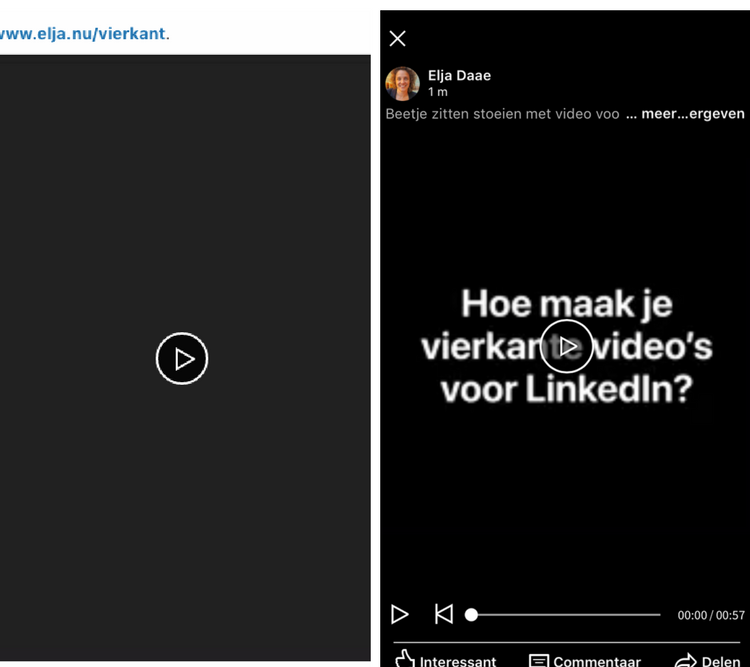
Ik heb de video opnieuw geupload met een eerste ‘clip’ van 0,3 seconde van een afbeelding die aangeeft waar de video over gaat. Belangrijk, als je wilt dat mensen op ‘play’ gaan klikken!
Vierkante video’s maken is veel werk
Video’s maken neemt altijd veel tijd en energie. Hoewel je met name op LinkedIn heel veel spontane video’s ziet (veelal gemaakt met Apple Clips, in 1 opname) gaat er in een goede video wel leven wat werk zitten. En naarmate het aantal video’s op al die platformen toeneemt, wordt het belangrijk om je te onderscheiden door betere video’s die meer investering vragen.
Aan de andere kant: als social media je belangrijkste kanaal is voor je marketing en communicatie is het de moeite waard om over te schakelen en te gaan testen met een vierkant videoformat.
PS Check de comments onder dit artikel voor tips, ideeën en uitleg over verschillende video-formaten. ⬇ ⬇ ⬇

- Hulp uit onverwachte hoek - 6 januari 2026
- Een filosofisch AI-boek over AI - 5 januari 2026
- Plannen 2026: musea en tentoonstellingen - 4 januari 2026

